Grafik geringer Qualität, zu kleine Texte, ungeeigneter Hintergrund und weitere Probleme, die den fertigen Aufdruck beeinträchtigen können.
Die meisten Gestaltungen lassen sich direkt im Online-Konfigurator mit PNG- oder JPG/JPEG-Dateien und eigenem Text erstellen. Probleme vor der Produktion entstehen am häufigsten durch eine unzureichende Qualität der Grafikdaten, einen ungeeigneten Bildhintergrund, zu kleine Gestaltungselemente, ein überladenes Layout oder fehlende Angaben zu einer gewünschten Unternehmensfarbe. Nachfolgend finden Sie die häufigsten Fehler, woran Sie diese erkennen und vor allem, wie Sie sie vor dem Absenden Ihrer Bestellung beheben können.
1. Das Logo ist zu klein oder von unzureichender Qualität
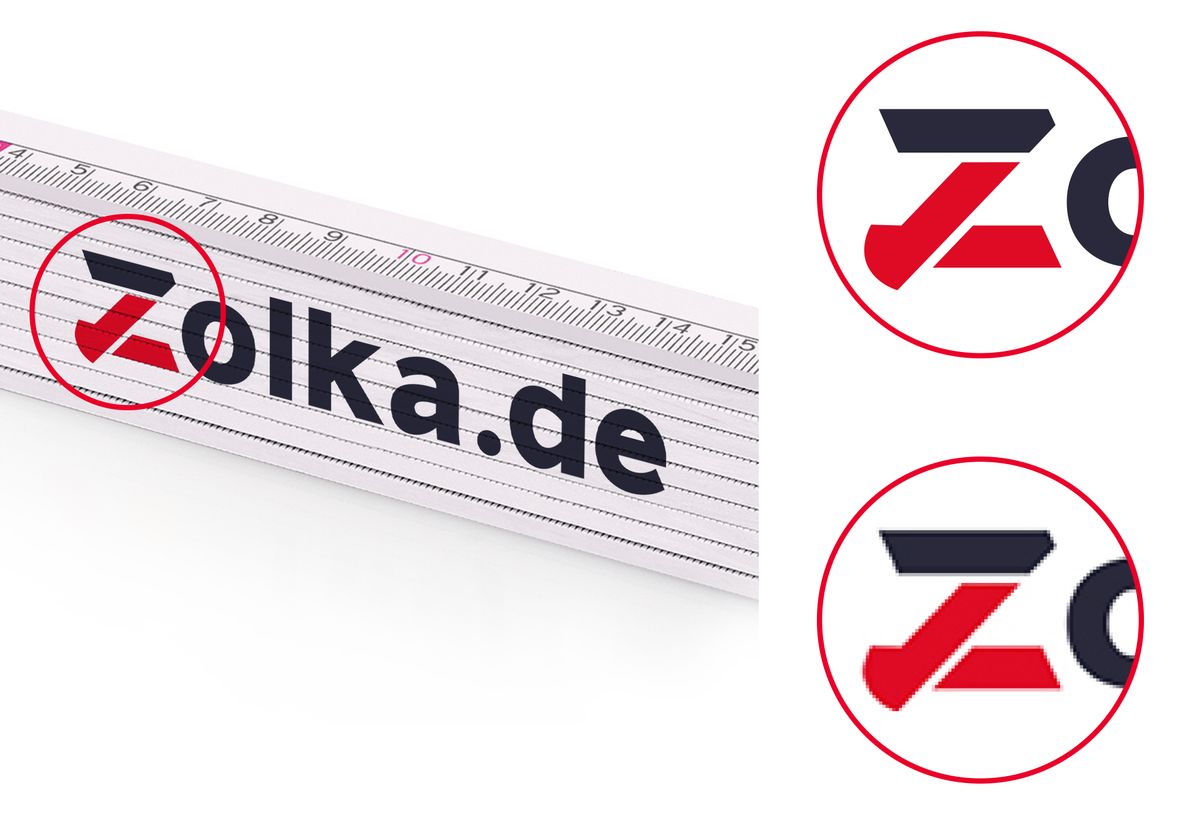
Eine kleine Rastergrafik kann auf dem Bildschirm zunächst gut aussehen. Wird sie jedoch vergrößert, können sichtbare Pixel, unscharfe Kanten oder andere Qualitätsmängel auftreten. Dies betrifft insbesondere kleine PNG- und JPG/JPEG-Dateien.
So gehen Sie vor
Suchen Sie zunächst nach einer qualitativ besseren Version desselben Logos – idealerweise nach der ursprünglichen PNG- oder JPG/JPEG-Datei in höherer Auflösung. Wenn Ihnen die Originaldatei vorliegt, verwenden Sie keine unnötig verkleinerte Kopie.
Wenn Sie über professionelle Grafikdaten im Format SVG, PDF, AI oder EPS verfügen, bewahren Sie diese für die Druckproduktion auf. Für die Gestaltung im Konfigurator verwenden Sie PNG oder JPG/JPEG; die professionelle Datei können Sie anschließend im Warenkorb Ihrer Bestellung beifügen.
Vergrößern Sie ein kleines Logo nicht künstlich und konvertieren Sie es nicht lediglich in eine PDF-Datei. Fehlende Bildinformationen werden dadurch nicht ergänzt und die tatsächliche Qualität der Grafik verbessert sich nicht.
Wenn Ihnen keine bessere Vorlage zur Verfügung steht, verwenden Sie die beste vorhandene Version. Sind Sie unsicher, ob deren Qualität für die gewünschte Druckgröße ausreicht, kontaktieren Sie uns. Wir prüfen die Datei für Sie.
2. Das Logo hat einen unerwünschten weißen Hintergrund
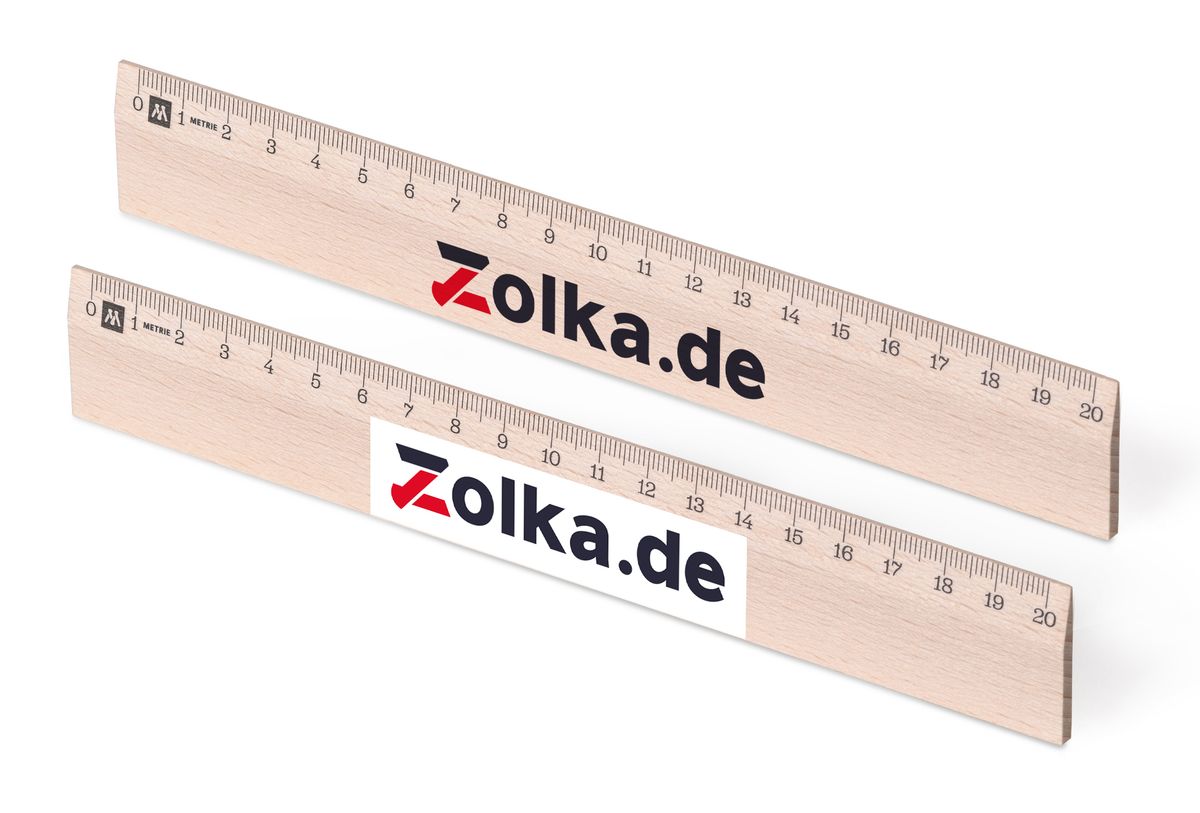
Ein weißer Hintergrund kann Bestandteil der eigentlichen Bilddatei sein. Nach dem Platzieren der Grafik auf dem Produkt erscheint dann zusammen mit dem Logo auch ein weißes Rechteck um das Motiv. Dies tritt typischerweise bei JPG/JPEG-Dateien auf, da dieses Dateiformat keine Transparenz unterstützt.
So gehen Sie vor
Wenn Ihnen dasselbe Logo als PNG mit transparentem Hintergrund vorliegt, laden Sie diese Version in den Konfigurator. Der Bereich um das Logo bleibt transparent und die Oberfläche des Produkts ist dort weiterhin sichtbar.
Wenn Sie mehrere Versionen Ihres Logos besitzen, prüfen Sie diese. Eine Variante mit transparentem Hintergrund liegt häufig als PNG-Datei vor.
Wenn Sie keine transparente Version haben, verwenden Sie die beste verfügbare Datei. Sie müssen Ihre Bestellung wegen des weißen Hintergrunds nicht abbrechen.
Wenn der weiße Hintergrund vor dem Druck entfernt werden soll, weisen Sie uns bei der Bestellung darauf hin. Wir prüfen die Datei und teilen Ihnen mit, ob sich der Hintergrund aus der gelieferten Grafik entfernen lässt oder ob wir eine andere Datei benötigen.
PNG mit transparentem Hintergrund, Logo mit weißem Rechteck
3. Sie verwenden einen Screenshot statt der Originaldatei des Logos
Ein Screenshot ist in der Regel eine schlechtere Druckvorlage als die ursprüngliche Logodatei. Er kann eine geringere Auflösung, unscharfe Kanten, einen unerwünschten Hintergrund oder weitere Bereiche des Bildschirms enthalten. Wenn die Originaldatei des Logos vorhanden ist, sollten Sie diese bevorzugt verwenden.
So gehen Sie vor
Bevor Sie einen Screenshot verwenden, suchen Sie nach der ursprünglichen Logodatei. Sie kann beispielsweise in Ihren Unternehmensunterlagen, im Corporate-Design-Manual oder unter den für Ihre Website bzw. Drucksachen verwendeten Dateien gespeichert sein.
Fragen Sie Ihren Grafiker oder Ihre Werbeagentur, die das Logo, das Corporate Design, Visitenkarten, Kataloge oder andere Drucksachen erstellt hat.
Suchen Sie insbesondere nach einem hochwertigen PNG oder nach professionellen Grafikdaten als SVG, PDF, AI oder EPS.
Wenn Ihnen keine andere Datei zur Verfügung steht, verwenden Sie das beste vorhandene Bild. Im Zweifelsfall können Sie uns die Datei zusenden; wir prüfen, ob sie für den gewünschten Aufdruck geeignet ist.
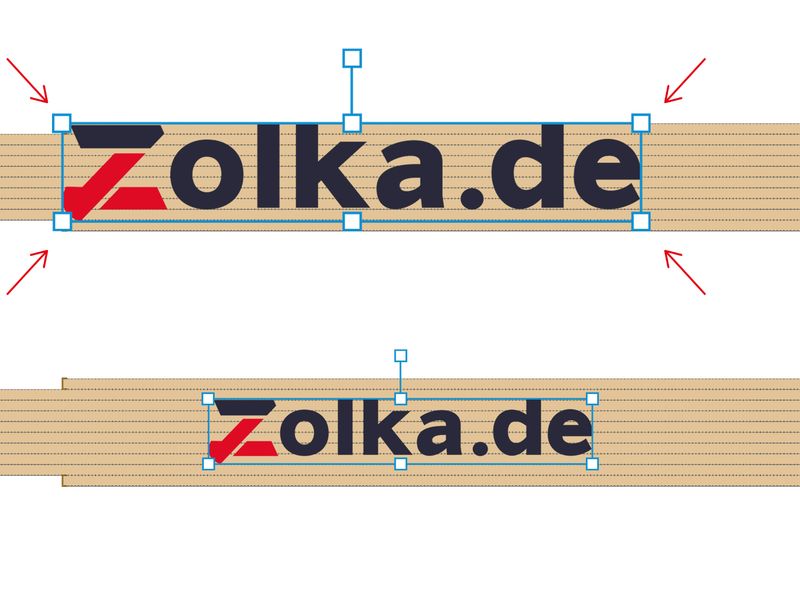
Die verfügbare Druckfläche ist bei manchen Produkten relativ klein – beispielsweise auf einzelnen Gliedern eines Zollstocks oder auf einem Bleistift. Ein Text oder grafisches Detail kann in der vergrößerten Bildschirmansicht gut erkennbar sein, in der tatsächlichen Druckgröße jedoch zu klein oder nur schwer lesbar werden. Problematisch können insbesondere sein:
sehr kleine Schrift,
dünne Linien,
kleine Symbole,
geringe Abstände zwischen einzelnen Elementen,
sehr detailreiche Grafiken, die stark verkleinert auf eine kleine Druckfläche gesetzt werden.
So gehen Sie vor
Beurteilen Sie Ihre Gestaltung anhand der tatsächlichen Größe der Druckfläche und nicht ausschließlich anhand der vergrößerten Darstellung auf dem Monitor.
Bei wichtigen Angaben wie Telefonnummer, Webadresse oder Firmenname gilt: Lesbarkeit ist wichtiger als die Menge der Informationen.
Ist eine Grafik zu detailreich, vereinfachen Sie sie oder vergrößern Sie die wichtigsten Elemente.
Passt der gesamte Inhalt nicht sinnvoll auf eine Druckfläche und bietet das Produkt weitere bedruckbare Flächen, verteilen Sie die Informationen auf mehrere Druckflächen.
5. Ein wichtiger Teil der Grafik liegt zu nah am Rand der Druckfläche
Der Konfigurator zeigt die Druckfläche, die für die Gestaltung auf dem jeweiligen Bereich des Produkts zur Verfügung steht. Werden Text, Logo oder andere wichtige Elemente unmittelbar am Rand dieser Fläche positioniert, kann dies die optische Wirkung beeinträchtigen und bei bestimmten Druckverfahren auch die technische Umsetzbarkeit erschweren.
So gehen Sie vor
Kontrollieren Sie die gesamte Druckfläche in der Vorschau, nicht nur das Logo selbst.
Platzieren Sie wichtige Texte, Bestandteile des Logos und andere wesentliche Elemente nicht unnötig dicht am Rand der verfügbaren Druckfläche.
Wenn genügend Platz vorhanden ist, lassen Sie um die wichtigsten Elemente ausreichend optischen Freiraum.
Nutzen Sie die Vorschau im Konfigurator vor allem zur Kontrolle von Größe, Position und Gesamtanordnung Ihrer Gestaltung.
6. Sie erwarten, dass die Monitorfarbe exakt dem späteren Aufdruck entspricht
Die auf einem Monitor dargestellte Farbe ist keine exakte physische Farbreferenz für den späteren Aufdruck. Verschiedene Bildschirme können dieselbe Farbe unterschiedlich darstellen. Das tatsächliche Druckergebnis wird außerdem vom Druckverfahren, der verwendeten Druckfarbe, dem Material, der Oberfläche und der Grundfarbe des Produkts beeinflusst.
So gehen Sie vor
Wenn die exakte Einhaltung eines bestimmten Farbtons nicht erforderlich ist, können die Farbinformationen der gelieferten Grafik verwendet und der Aufdruck digital gedruckt werden.
Muss der Aufdruck einer definierten Unternehmensfarbe entsprechen, ermitteln Sie deren Pantone-/PMS-Bezeichnung.
Bei dafür geeigneten Produkten kann ab 100 Stück Tampondruck mit Sonderfarben nach Pantone eingesetzt werden.
Verwenden Sie die Bildschirmvorschau zur Kontrolle Ihrer Gestaltung, nicht als verbindliches Farbmuster.
7. Die Pantone-Farbe wird nur anhand eines Bildes oder Bildschirms bestimmt
Wenn eine bestimmte Pantone-Farbe verwendet werden soll, benötigen wir deren Pantone-/PMS-Bezeichnung. Ein Pantone-Farbton lässt sich nicht zuverlässig allein danach bestimmen, wie das Logo auf einem Monitor oder in einer JPG-Datei aussieht. Auch ein RGB- oder HEX-Wert, der beispielsweise auf einer Website verwendet wird, ist keine eindeutige Pantone-Spezifikation.
So gehen Sie vor
Prüfen Sie Ihr Corporate-Design-Manual oder die Dokumentation zu Ihrem Logo. Die Pantone-Bezeichnungen der Unternehmensfarben sind häufig dort angegeben.
Liegen Ihnen diese Unterlagen nicht vor, wenden Sie sich an den Grafiker oder die Werbeagentur, die Ihr Logo oder Corporate Design erstellt hat.
Bei einem mehrfarbigen Logo benötigen Sie die Pantone-Bezeichnung für jede gewünschte Sonderfarbe.
Geben Sie bei der Bestellung eindeutig an, welche Pantone-Farbe welchem Teil der Grafik zugeordnet ist.
Zum Beispiel: Blauer Teil des Logos – PANTONE XXXX C Roter Teil des Logos – PANTONE YYYY C
8. Für ein Foto oder Farbverläufe wird Tampondruck gewünscht
Beim Tampondruck wird mit einzelnen Sonderfarben gearbeitet. Das Verfahren eignet sich daher insbesondere für Logos, Texte und Grafiken mit einer begrenzten Anzahl klar definierter Farben. Fotografien, Schattierungen, Farbverläufe und Grafiken mit einer großen Anzahl unterschiedlicher Farbtöne stellen andere Anforderungen und werden in der Regel im Digitaldruck umgesetzt.
So gehen Sie vor
Für Fotografien, Farbverläufe, Schattierungen und Motive mit vielen Farbtönen ist in der Regel Digitaldruck geeignet.
Für ein Logo aus wenigen Volltonfarben kann Tampondruck geeignet sein – insbesondere dann, wenn bestimmte Pantone-Farbtöne eingehalten werden sollen.
Sie müssen das geeignete Druckverfahren nicht selbst fachlich bestimmen. Wichtig ist, dass Sie uns die Grafik, die gewünschte Stückzahl und gegebenenfalls die Pantone-Spezifikationen korrekt übermitteln.
9. Sie besitzen professionelle Druckdaten, fügen diese der Bestellung aber nicht bei
Für die Gestaltung direkt im Konfigurator verwenden Sie PNG oder JPG/JPEG. Das bedeutet jedoch nicht, dass professionelle Grafik- oder Druckdaten bei der Produktionsvorbereitung nicht genutzt werden können. Wenn Ihnen die Originaldateien als SVG, PDF, AI oder EPS vorliegen, fügen Sie diese Ihrer Bestellung im Warenkorb bei. Für die Druckvorstufe können sie qualitativ bessere und präzisere Informationen enthalten als die Rasterdatei, die lediglich zur Erstellung der Online-Vorschau verwendet wurde.
So gehen Sie vor
Im Konfigurator: Laden Sie PNG oder JPG/JPEG hoch und erstellen Sie Ihre gewünschte Gestaltung.
Im Warenkorb: Wenn Ihnen SVG, PDF, AI oder EPS vorliegen, fügen Sie die professionelle Datei Ihrer Bestellung bei.
Wenn Sie keine professionellen Druckdaten besitzen, müssen Sie diese nicht extra für Ihre Bestellung erstellen lassen. Das Hochladen solcher Dateien ist nicht verpflichtend.
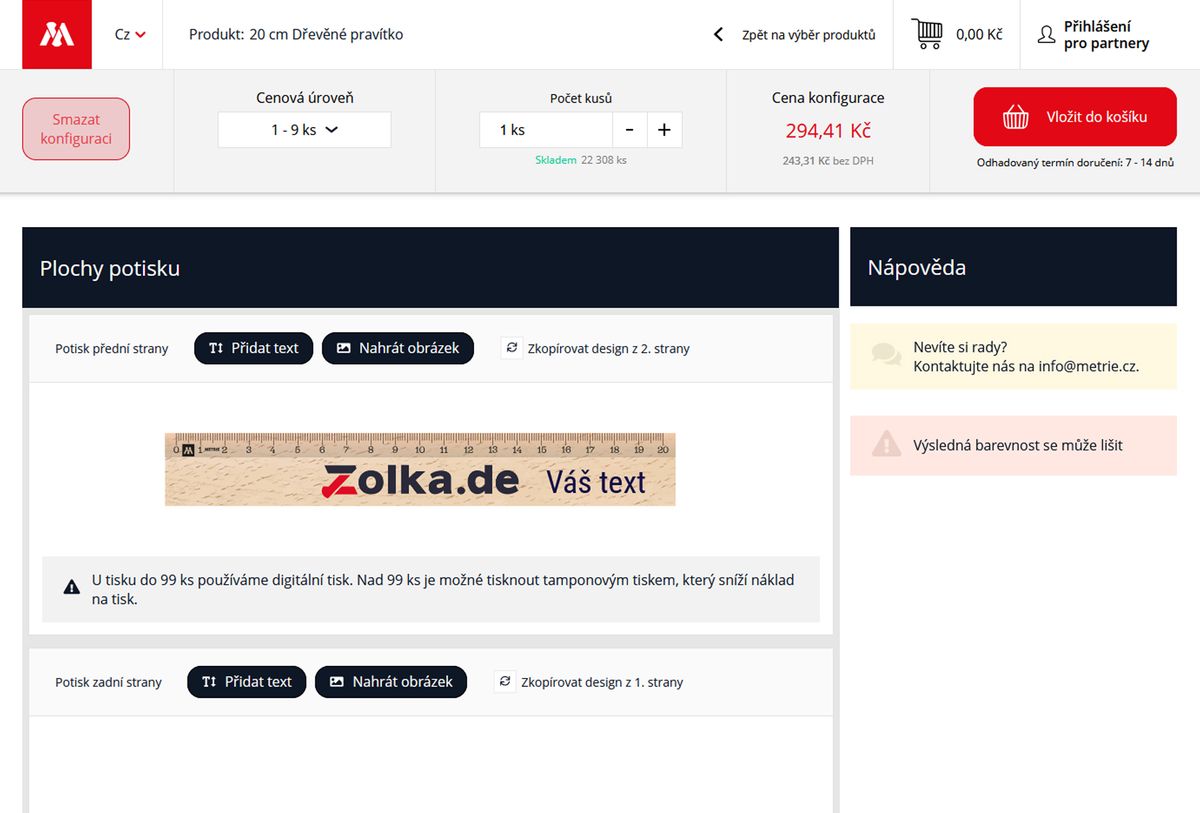
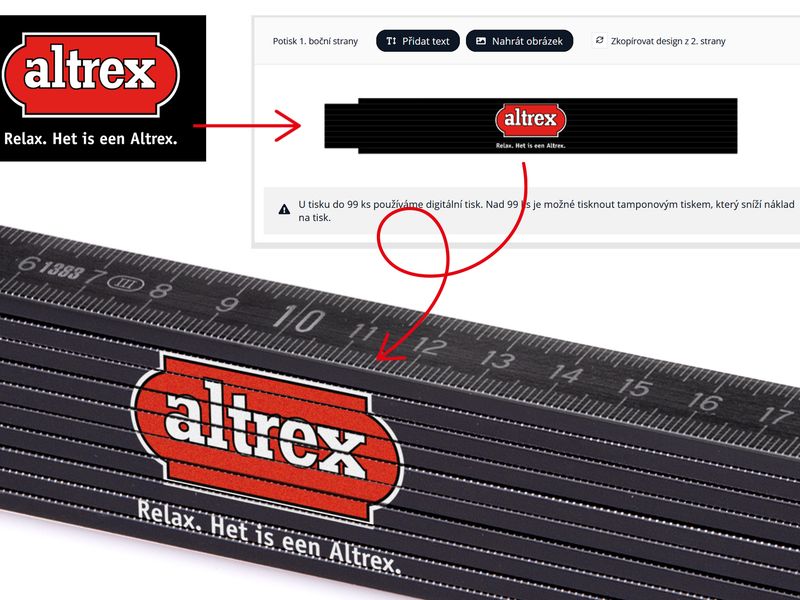
Logo + Ihr Text
Použít skutečný screenshot místa v Košíku, kde lze přiložit profesionální grafická data. Místo pro nahrání souboru v obrázku zvýraznit.
10. Sie versuchen, zu viele Informationen in die Gestaltung aufzunehmen
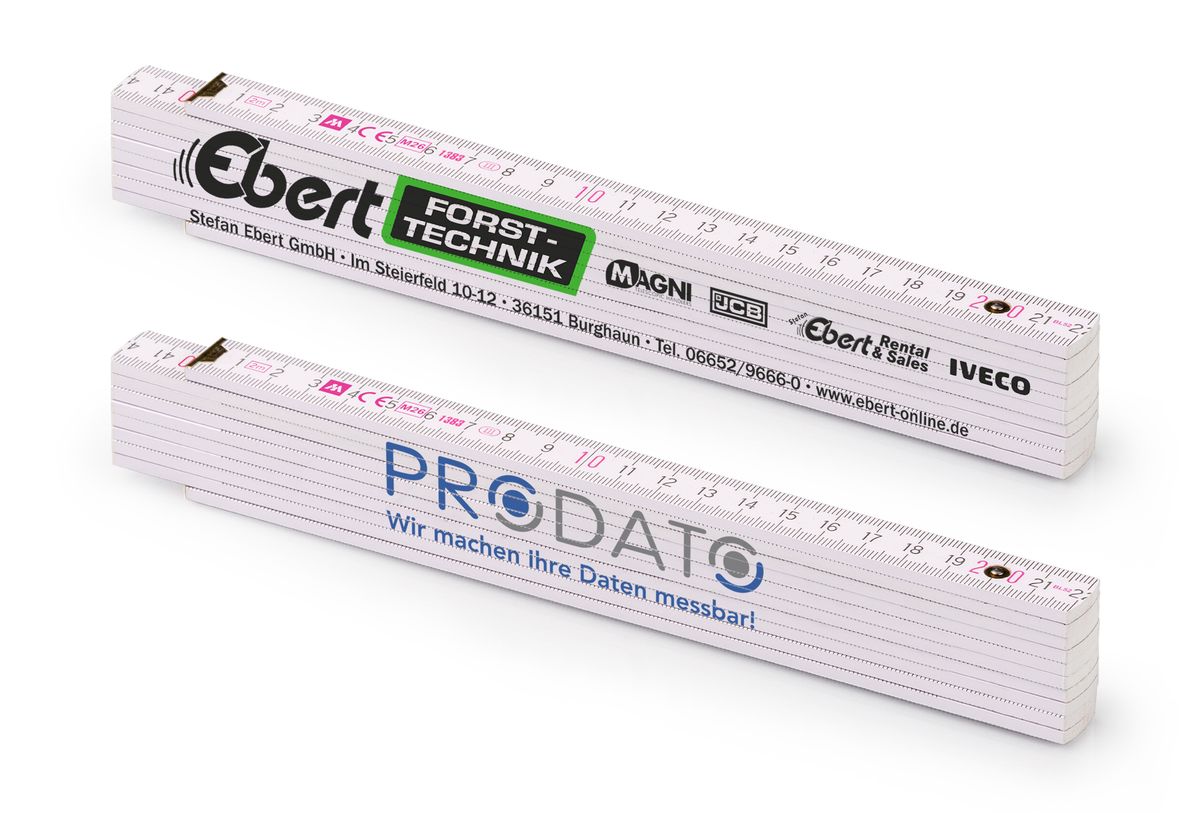
Auf einer kleinen Druckfläche ist es nicht immer sinnvoll, gleichzeitig Logo, langen Firmennamen, Anschrift, mehrere Telefonnummern, E-Mail-Adresse, Website und weitere Angaben unterzubringen. Ein Werbeaufdruck ist vor allem eine Werbebotschaft – die wichtigste Information muss sofort erkennbar und gut lesbar sein. Enthält die Gestaltung zu viele Elemente, konkurrieren diese miteinander, müssen kleiner dargestellt werden und das Gesamtbild verliert an Klarheit.
So gehen Sie vor
Legen Sie fest, was der Betrachter des Produkts zuerst wahrnehmen soll.
Wählen Sie nur die Informationen aus, die auf dem Produkt tatsächlich relevant sind.
Kürzen Sie lange Texte und entfernen Sie Angaben, die für den Zweck des Werbeaufdrucks nicht wesentlich sind.
Bietet das Produkt mehrere Druckflächen, verteilen Sie die Informationen sinnvoll auf diese Flächen.
Je nach Verwendungszweck kann beispielsweise bereits ausreichen: Logo + Webadresse oder: Firmenname + Telefonnummer + Webadresse
Überladene Druckfläche, Klare und gut lesbare Gestaltung
11. Sie betrachten die Vorschau im Konfigurator als exakte Druckvorlage
Die Online-Vorschau dient zur Darstellung von Inhalt, Größe, Position und ungefährem Erscheinungsbild Ihrer Gestaltung auf dem jeweiligen Produkt. Sie ist kein physisches Farbmuster des späteren Aufdrucks. Dies ist insbesondere bei Aufträgen wichtig, für die verbindliche Unternehmensfarben definiert sind.
So gehen Sie vor
Verwenden Sie die Vorschau im Konfigurator zur Kontrolle von:
dem richtigen Logo bzw. Bild,
Texten und Kontaktdaten,
der gewählten Druckfläche,
der Größe der einzelnen Elemente,
ihrer Positionierung und ihren Proportionen zueinander.
Wenn bestimmte Unternehmensfarben eingehalten werden müssen, verlassen Sie sich nicht auf deren Darstellung in der Online-Vorschau. Übermitteln Sie uns die entsprechenden Pantone-/PMS-Spezifikationen und beachten Sie die Möglichkeiten des Tampondrucks für das jeweilige Produkt und die gewünschte Stückzahl. Mehr dazu: Druckfarben – Digitaldruck, Sonderfarben und Pantone
Was tun, wenn Sie nicht sicher sind, wie Sie vorgehen sollen?
Wenn Sie bei Ihren Grafikdaten unsicher sind, müssen Sie die Vorbereitung Ihrer Bestellung nicht abbrechen.
Verwenden Sie für die Gestaltung das beste verfügbare PNG oder JPG/JPEG.
Wenn Ihnen professionelle Daten als SVG, PDF, AI oder EPS vorliegen, fügen Sie diese anschließend im Warenkorb hinzu.
Sind für Ihr Unternehmen bestimmte Farben definiert, übermitteln Sie uns deren Pantone-/PMS-Bezeichnungen.
Wenn Sie sich hinsichtlich der Qualität Ihrer Grafik, der Umsetzbarkeit eines bestimmten Aufdrucks oder der Eignung Ihrer Dateien nicht sicher sind, kontaktieren Sie uns. Wir prüfen Ihre Unterlagen und helfen Ihnen beim weiteren Vorgehen.